

官方地址:
开源下载: Releases · RROrg/rr
官方网站: RR Org
第一次使用的朋友,强烈建议使用官方教程:
https://rrorg.cn/archives/Use%20guide
(本人新测可随意升级到7.2.2,升级前可先用测试环境测试,或拔掉硬盘 以防误操作!!)
——————————————————————(以下内容来源于网络,仅供参考)—————————————————————
进入引导了,找到对应选项,设置下语言;上下左右是方向,回车是确认,esc是后退
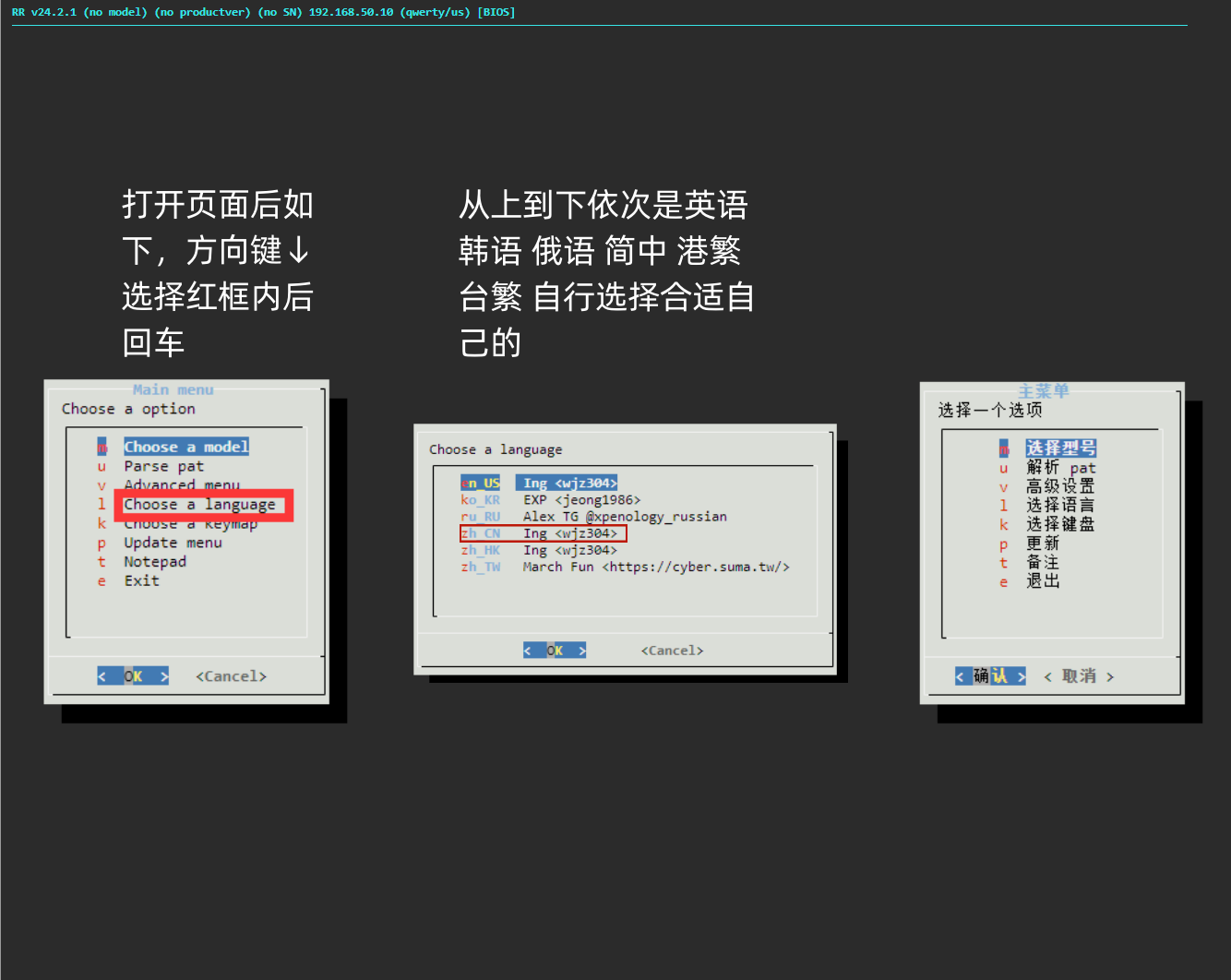
zh-cn就代表简中,选中后,回车
ESC回去
选型号
安装的型号比较少,装这个sa6400比较稳,想尝试的可以试试其它的
选版本
7.2最新的
最新的
确认 回车
内核这 回车一下;;两个版本official是官方核心,custom是自定义核心,咱这还是自定义吧,CPU都对不住还官方啥。
按一下回车就变了,再按下就又变了,反正按成custom就行了。
找到编译引导 回车
开始跑码
跑完了,回到这,点启动,引导基本完成
启动后就到这了,找到这个网址,冒号是英文
基本1分钟左右,不会太久,就可以打开上面那股网址,看到这,就算引导成功了。
如果这个网页始终打不开,或者你想换一个型号,可以在上面那个7681端口的引导配置页面重新再折腾一下,不用从头配置虚拟机,虚拟机那一块已经完活了。
https://www.synology.cn/zh-cn/support/download 这里选择好型号,下载对应系统文件
下载好后,回到这个安装界面,如果不小心关了这个页面,重新还是上面那个5000端口的网址,再打开,点击安装
选择刚才下载的文件
勾选 然后继续
填写型号 然后点删除
跑码
接着跑 啥也不动
跑完 成功
名称自己填 账户密码自己填 密码要有个大写字母
手动安装
跳过
不勾选 然后提交
刚开始,没证书,然后默认的定向到https了,所以会有安全提示,你可以点高级
继续访问
不用了
不用了,后面想用,再添加
放弃
创建存储池
开始
选择基础款basic
就一个60G的盘,如果想要扩展或者添加,可以关掉群晖后,参考上面添加硬盘的步骤,再来一遍,没新建一个硬盘,就是多一个vmdk文件。
跳过
最大化,省的手写,当然你也可以分配小一点 剩下的再分配一个,类似于硬盘分区
Btrfs默认
不加密 下一步
应用
这样整个过程就完活了,安装还是很简单,这才是玩群晖的第一步,后面还有很多可玩的东西,如果新手玩家,不用担心安全问题,你家的局域网串不到外网上的,随便浪随便折腾,但是一旦玩到了内网穿透、外网访问这一块的时候,就要注意下安全问题了。
因为定向到https,所以导致每次浏览器打开都会显示安全警告,可以在这里改一下就好了。
桌面-控制面板-登录门户
在这里把连接重定向到HTTPS前面的√去掉,然后保存就好了,后面就可以直接IP+5000的端口访问了,不会给你搞到https上了,有的时候访问不了,前面就加个http://
装好了,可以点开左上角的四个小方块的应用中心,里面有资源监控,看下内存占用状况。
如果太卡,很可能就是里面的内存占用太高,换个型号,不要用sa6400;或者不是sa6400,就换成6400再试试。
参考教程:
Windows用VM安装群晖(RR引导,多图预警) - 哔哩哔哩
============ 欢迎各位老板打赏~ ===========


与本文相关的文章
